


MetaTrader 4 for Mac: MT4 Mac ダウンロード & ユーザーガイド
Meta Trader 4 (MT4): Macユーザー向け
Metatrader 4(略称MT4)は、投機的トレーダーの間でForex(外国為替)やCFDを取引するために最も広く使用されているプラットフォームの一つです。最も称賛されているプラットフォームの一つとして、MetaQuotes(MT4の開発者)は、さまざまなデスクトップコンピュータ、ノートパソコン、モバイルデバイスに対応できるようにする必要性を感じました!
このプラットフォームはもともとWindowsベースのソフトウェアとして作られましたが、最も広く採用される取引プラットフォームの一つとなった後、Mac OSを使用する人々が自分のコンピュータで取引できるように、Mac用のMT4を作成する必要が生じました。現在、MT4はWindows、iPhone、Androidなど、幅広いデバイスをサポートしています。
現在、このプログラムはMacのOS上でネイティブに実行できません。しかし、Appleユーザーは依然としてMac用MT4バージョンを入手できます!本ガイドでは、Windowsユーザーと同等の機能でMac上のMT4にアクセスする方法を探ります。
このガイドは、Mac上のMT4に関するすべての情報を提供することを目的としています。ただし、すでにご存知の情報もあるかもしれません。その点を考慮し、以下に便利なナビゲーションメニューを追加しましたので、必要なガイドの部分へすぐにスキップできます。
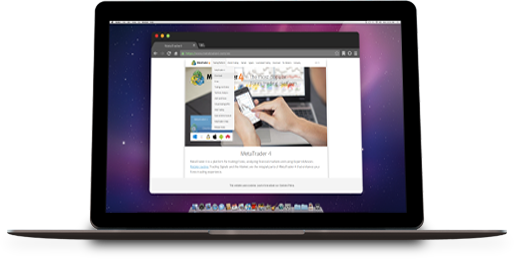
ダウンロード方法 Mac用MT4
MetaTrader 4 を Mac にダウンロードする方法は多数あります。次の数セクションで、広く使用されているいくつかの方法を順に説明します。
しかし、実際に私たちはプロセスをシンプルかつ効果的にする独自の MT4 Mac ダウンロードを作成しました。MT4 ページにあるインストール手順の完全なガイドも用意しており、こちら.
ワイン
Macユーザーとして、すでにWineのことを聞いたことがあるでしょう。もし聞いたことがなければ、このセクションでそれが何かを見ていきます。
Wine(Wine Is Not an Emulator の頭字語)は、基本的に『オープンソース』のプログラムで、Macデバイス上でWindowsソフトウェアを実行できます。エミュレータについては後ほど詳しく説明します。一般的にはLinuxで使用されますが、Windowsプログラムをバックグラウンドで実行する必要なく、Mac上で直接ソフトウェアを実行することも可能です。
その仕組みは、WindowsのAPI呼び出しをPOSIX呼び出しに変換することで、Mac OS上でWindowsアプリケーションを簡単に統合できるようにすることです。実質的にWindowsの言語をMac用に翻訳したものと言えます!
しかし、このプログラムにも欠点はあります。すべてのアプリケーションがWine上で正しく動作するわけではなく、クラッシュしたり全く機能しなかったりすることがあります。それでも、MacでMT4を実行する際には有用です。
ガイドの後半で、Mac上でMT4を実行できるシンプルなダウンロードを提供することが重要です。ここではWineに関する情報を提供し、その機能を確認できるようにしています。
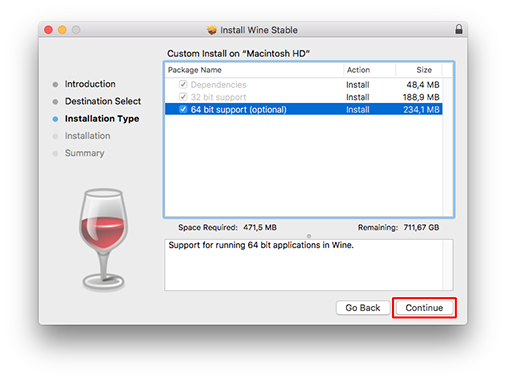
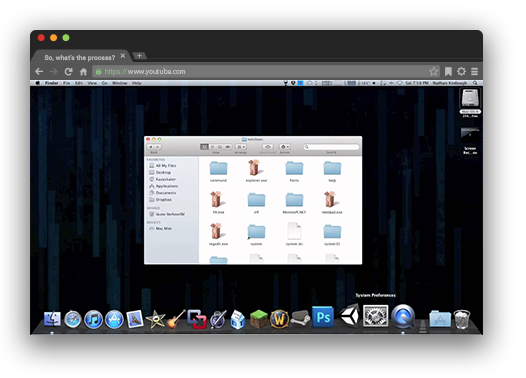
それでは、プロセスは何ですか?
- PlayOnMac のインストールをダウンロードします。DMG ファイルとしてフォーマットされています。
- DMG ファイルを見つけて起動すると、PlayOnMac インストーラが表示されます。
- 次に、PlayOnMac が XQuartz のインストールが必要であるというメッセージが表示されます。‘Please download XQuartz for me’ を選択します。
- 次の数ステップでは、‘Next’ をクリックするだけで、インストーラが作業を行います。ライセンス契約を読み、受諾し、名前とパスワードの入力を求められるまで進めます。
- これが完了したら、変更を有効にするためにシステムを再起動する必要があります。
- コンピュータの電源を再び入れると、PlayOnMac が Microsoft Windows フォントのインストールを希望するかどうか尋ねます。これは機能性に役立ちます。
- 最後に、‘Accept the conditions of the license agreement’ を求められます。インストールが完了すると、MT4 Mac プログラムを使用できるようになります。
プロセスが完了したら、PlayOnMacで使用したいWineのバージョンを選択し管理できるようになります。最新バージョンを使用していることを確認してください。そのためには、メニューにある「Tools」に移動し、「Manage Wine Versions」をクリックします。最新のものを選び、ダイアログボックスの中央にある矢印ボタンをクリックしてください。
これでほぼ完了です! TickmillのMT4プラットフォームページ に移動し、プラットフォームをダウンロードしてください。ファイルは .exe である必要があります。
ファイルをダウンロードしたら、起動しショートカットの作成を促されます。作成が完了すると、ダブルクリックで自動的に新しいMT4 Macプログラムが起動します!
MT4 を Windows仮想マシン
私たちが確認したように、Wineはエミュレータではありません! ただし、仮想Windowsマシンはエミュレータです! 今、MT4 Macダウンロードを実行できるようにするには、互換性のためのレイヤーを作成する必要があります。 実質的にこれは、会員限定クラブに入るための特別なジャケットのようなものです。 それはあなたのジャケットではないかもしれませんが、着用すれば入ることができます! それは『互換性レイヤー』を作成し、会員限定クラブのジャケットのようです。
この特別に設計された『互換性レイヤー』は、Mac OS内にWindows環境を作り、Macデバイスで使用できるようにします。 しかし、Macデバイスを使用しているときは、これは完全に透過的で、まるでMacプログラムとして完全に正常に機能しているかのようにプログラムを使用できます!
MT4の機能のほとんどは完全に動作しますが、いくつかの点は完全に翻訳されないことに注意が必要です。 したがって、Mac版MT4でWindowsユーザーが持つすべての機能は利用できません。
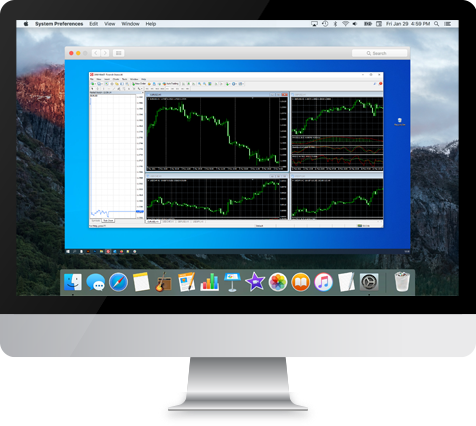
MT4 が アプリ にバンドルされています
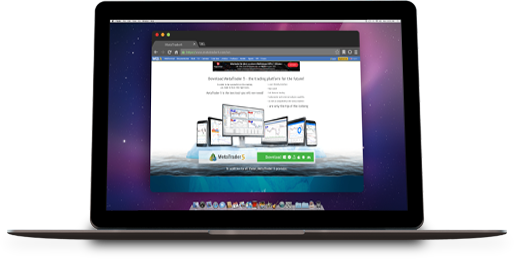
上記で述べたように、プロセスを非常にシンプルなダウンロードに簡素化しました!以下のボタンをクリックして、Mac用のMT4をダウンロードすると、プロセスが自動的に開始されます。ほとんどのMetaTrader 4 Macダウンロードでは、Windowsユーザーが得られるすべての機能が利用できないことをご理解いただきたいです。
自動取引 Macで
自動取引(アルゴリズム取引とも呼ばれます)は、取引から感情を排除し、トレーダーが通常手動で行う機能を自動化するために設計された素晴らしい機能です。アルゴリズム取引に基づく可能性は無限に広がっており、ユーザーが市場へのエントリーとエグジットのタイミングを決定できる基準を設定できるようにすることを目的としています。アルゴリズム取引の機能範囲は文字通り無限で、オンラインでEAプログラムを購入・ダウンロードできるだけでなく、MQL4環境で自分で設計することも可能です!このMQL4コミュニティのもう一つの大きな利点は、単に自動取引システムを設計・ダウンロードするだけにとどまらないことです。コミュニティは、MT4で使用できるカスタムインジケーターやスクリプトを取得または作成することも可能にします。
ただし、MacデバイスでEAを使用し始める際には、操作性が必ずしも移行できるわけではありません。そのため、このガイドのこの部分では、Mac用MT4でEA、インジケーター、スクリプトをインストールして使用する方法を見ていきます。
EA、インジケーター、スクリプトのインストールでMT4 for Mac
カスタムインジケーター、EA、またはスクリプトの使用を開始すると、EX4ファイルの形で提供されていることに気付くでしょう。通常はMQ4ファイルから作成され、これらはMetaTraderのカスタムインジケーターファイルです。MetaEditorを使用して作成され、MT4で動作します。
それでは、これらのファイルをMac OSで動作させるにはどうすればいいですか?

1. ダウンロード その EX4 と MQ4 ファイルを あなたの Mac に。

2. クリック ‘ファインダー’.

3. クリック ‘アプリケーション’ そして、見つけます ‘MetaTrader for Mac’. ファイルを右クリックして選択します。

4. 選択 ‘パッケージ内容を表示’.

5. 次に、クリック ‘drive_c’, ‘Program Files’, ‘Tickmill MT4’, ‘MQL4’ そして最後に ‘Experts’。

6. 今 コピー したダウンロード済みの EX4とMQ4 ファイル。

7. 今、閉じる プラットフォーム を 再起動 して、変更を有効にしてください。完了すると、EA が 表示されるはずです ナビゲーターメニュー に表示されます!
* この段階で言及することが重要です。異なる種類のファイルは異なる場所に配置する必要があります:
- EA (ex4 または .mq4) は MQL4/Experts フォルダーに入れる必要があります。
- インジケーター(ex4 または .mq4)ファイルは MQL4/Indicators フォルダーに入れる必要があります。
- スクリプトファイル(ex4 または .mq4)は MQL4/Scripts フォルダーに入れる必要があります。
- EA の設定ファイル (.set) は MQL4/Presets フォルダーに入れる必要があります。
- ライブラリファイル(dll)は MQL4/Libraries フォルダーに入れる必要があります。